Подключение VPN на Android
Инструкция для телефонов и планшетов на Android через приложение Happ. В подписке две локации — Европа и Россия, переключаются в пару касаний.
🎁 Ещё нет доступа? Открой бот и возьми 30 минут бесплатно — ссылка придёт сразу.
Получить доступПолучи ссылку-подписку
Открой @prostor_best_bot в Telegram (или оформи доступ на сайте). Скопируй присланную ссылку-подписку — она начинается с https://sub.prostranstvo.net/…
Установи Happ для Android
Скачай приложение Happ из Google Play, RuStore или с happ.su и установи. Открой его.
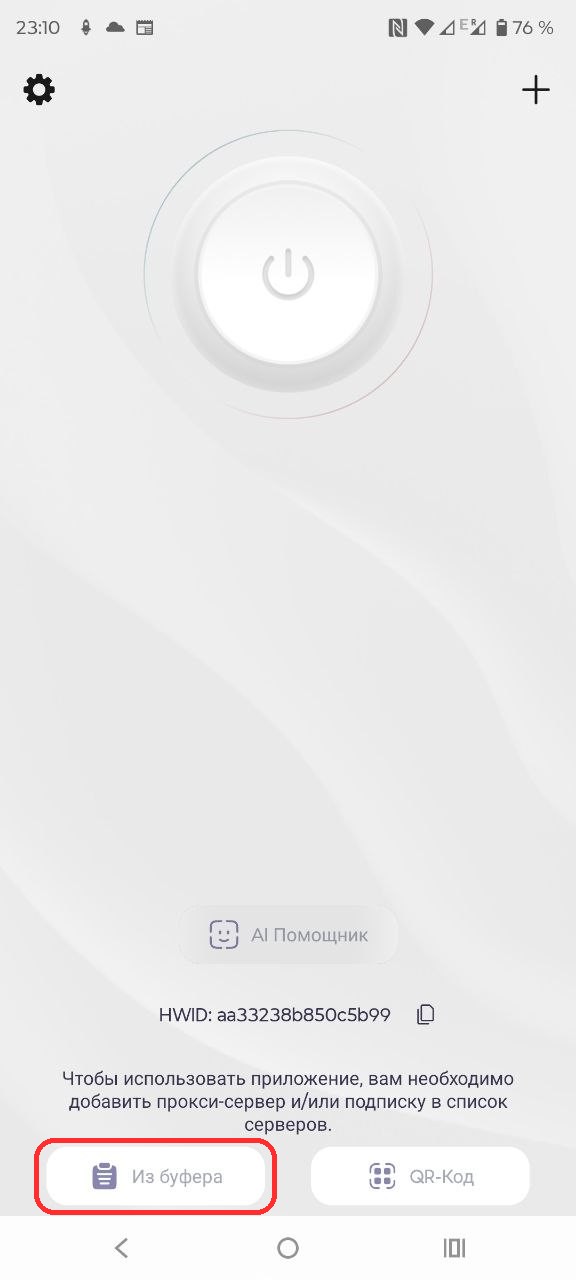
Добавь подписку из буфера
На стартовом экране нажми внизу кнопку «Из буфера» (обведена красным) — Happ возьмёт скопированную ссылку из буфера обмена и добавит подписку автоматически.
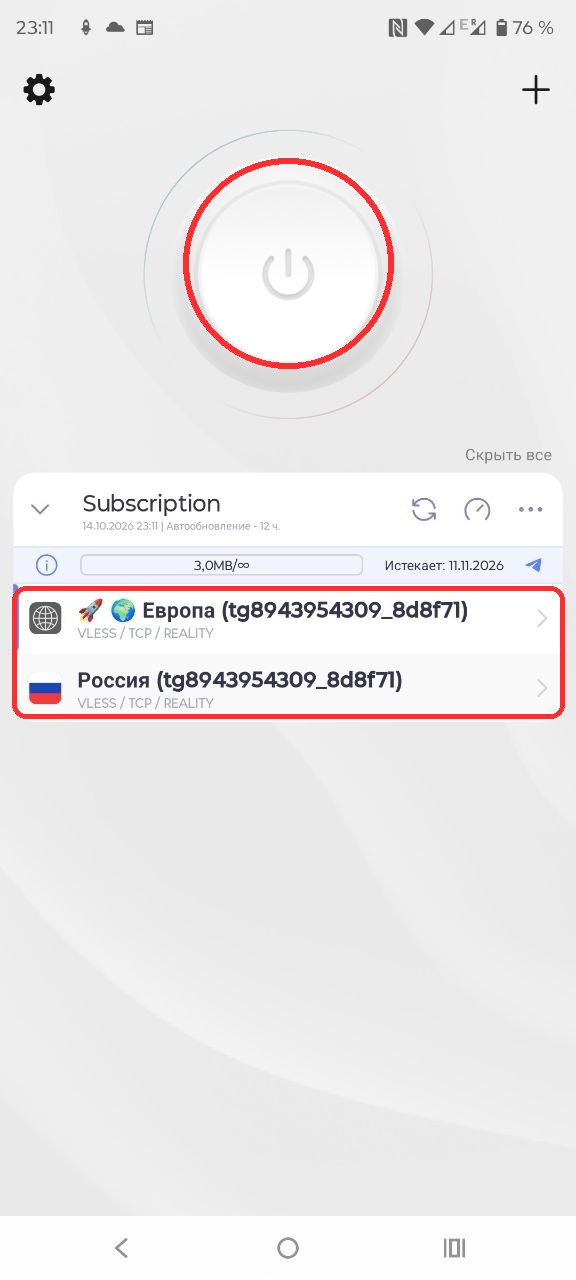
Выбери локацию и включи
Появится список локаций (обведён красным): 🌍 Европа — для зарубежных сайтов, 🇷🇺 Россия — для российских. Нажми нужную, затем — большую круглую кнопку питания вверху.
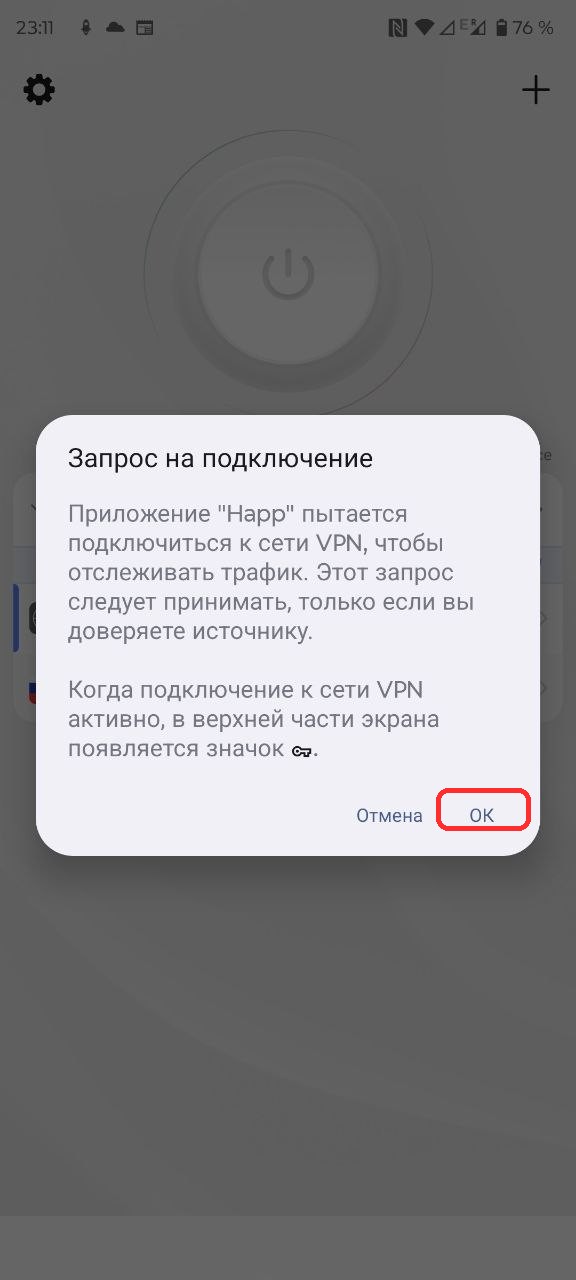
Разреши подключение
Android покажет окно «Запрос на подключение» — это стандартное разрешение системы на работу VPN. Нажми «ОК» (обведено красным).
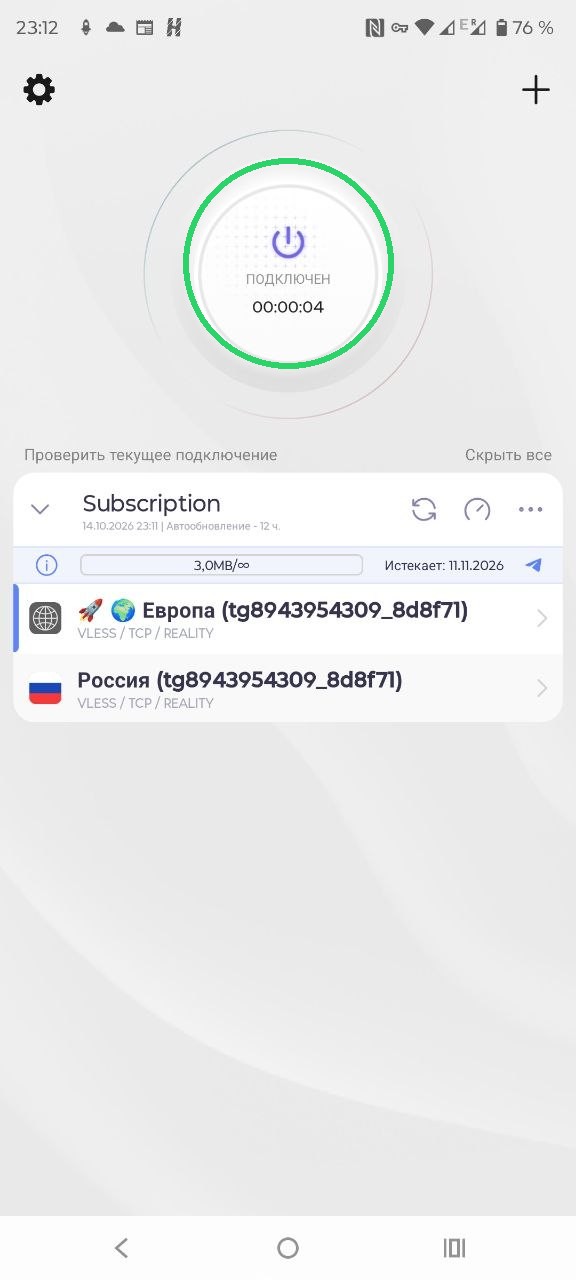
Готово — «Подключён»
Когда под кнопкой появится надпись «Подключён» и счётчик времени, а вверху экрана — значок ключа 🔑, VPN работает. Чтобы сменить локацию, выбери другую в списке.
Проверь IP
Открой 2ip.ru в браузере — адрес должен смениться на выбранную страну. Готово.
Если что-то не работает
- Кнопка «Из буфера» ничего не добавила. Вернись в Telegram/почту, скопируй ссылку-подписку заново (целиком) и снова нажми «Из буфера». Либо используй «QR-Код».
- «Подключён», но интернета нет. Выбери другую локацию в списке или переподключись кнопкой питания.
- Не появляется запрос разрешения. Проверь, что у Happ есть разрешение на VPN в настройках Android, и переподключись.
- Нужно добавить подписку позже. Нажми
+справа вверху и выбери добавление из буфера или по QR-коду.