Подключение VPN на Windows
Инструкция для компьютера на Windows 10 и 11 через приложение Hiddify (или Happ). В подписке две локации — Европа и Россия, переключаются в пару кликов.
🎁 Ещё нет доступа? Открой бот и возьми 30 минут бесплатно — ссылка придёт сразу.
Получить доступПолучи ссылку в боте
Открой @prostor_best_bot в Telegram, нажми «Тест 30 минут» или выбери тариф. Скопируй присланную ссылку-подписку.
Скачай Hiddify или Happ для Windows
Зайди на hiddify.com, скачай версию для Windows (Setup .exe) и установи. Также есть приложение Happ для Windows — как альтернатива на твой выбор.
Добавь ссылку
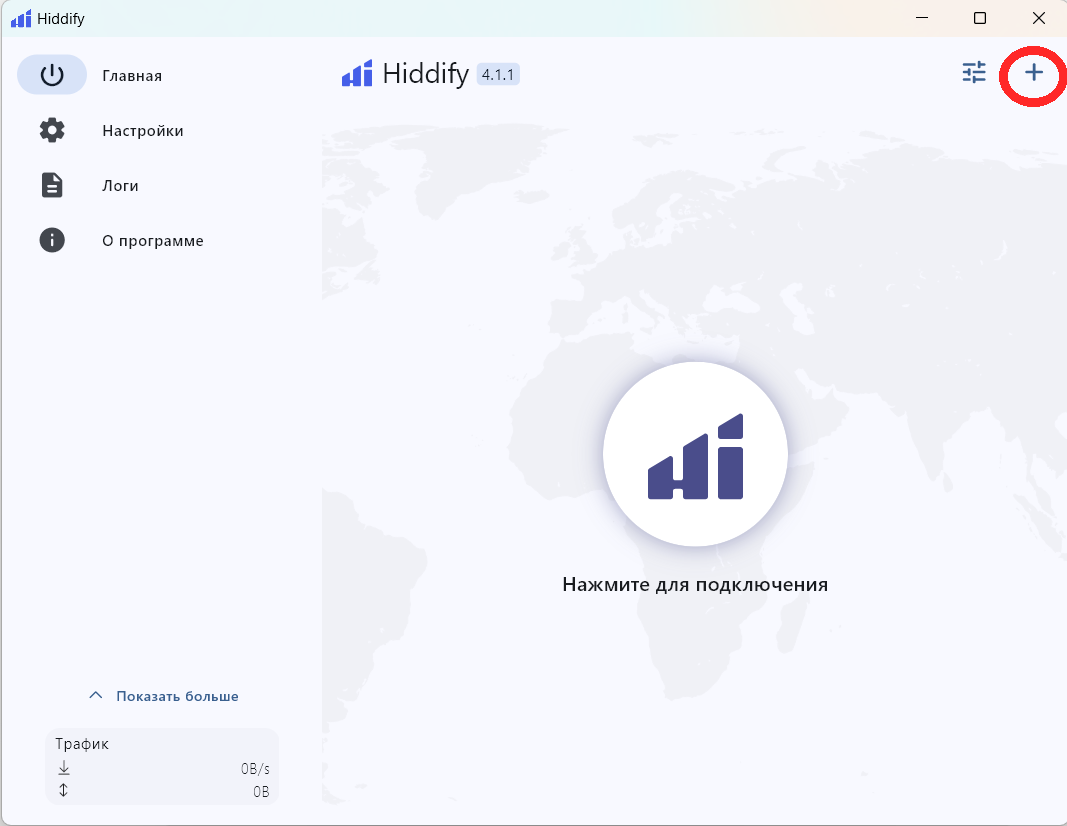
Запусти Hiddify, нажми + в правом верхнем углу (обведён красным).
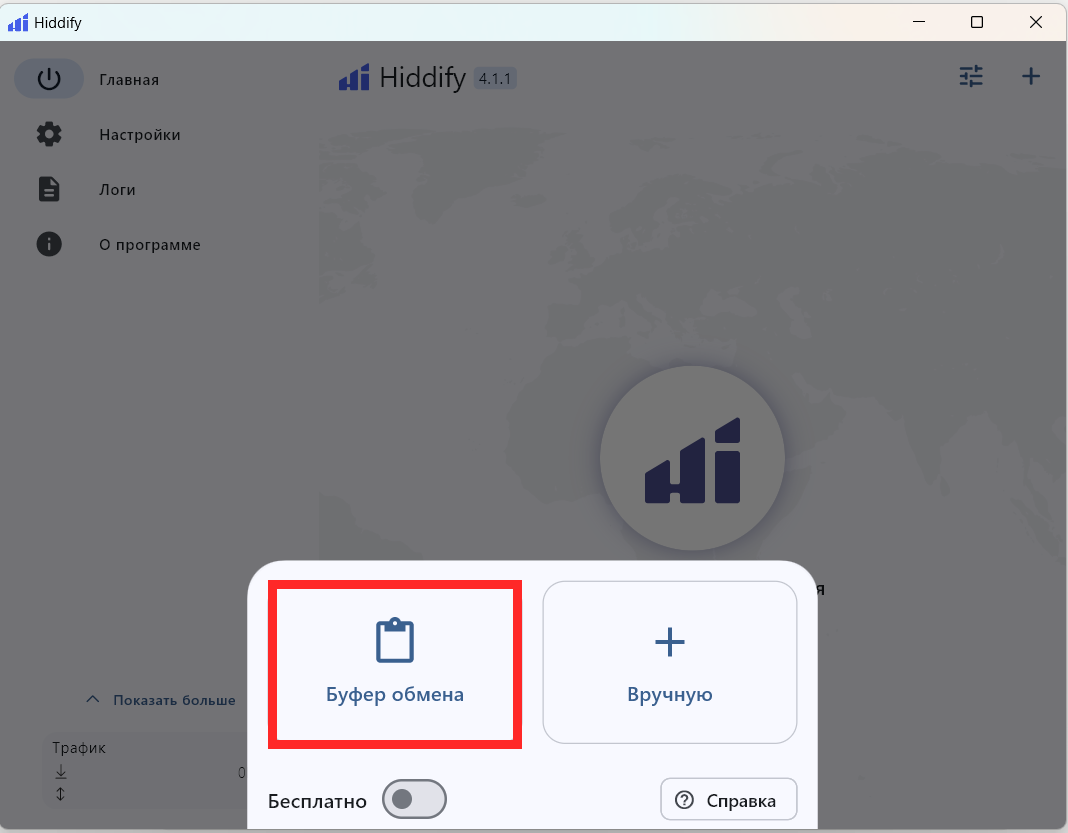
В появившемся окне выбери «Буфер обмена» — профиль подтянется из скопированной ссылки автоматически.
Включи подключение
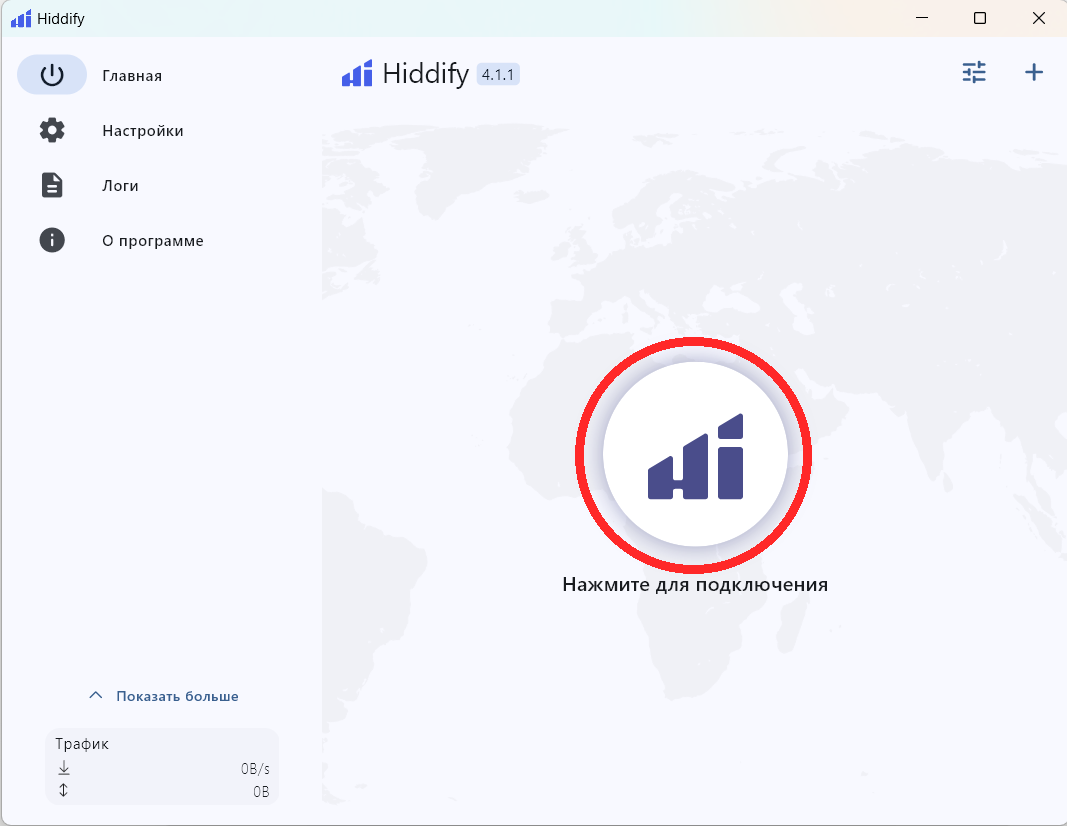
Нажми большую круглую кнопку по центру («Нажмите для подключения», обведена красным). При первом запуске Windows может спросить разрешение — подтверди.
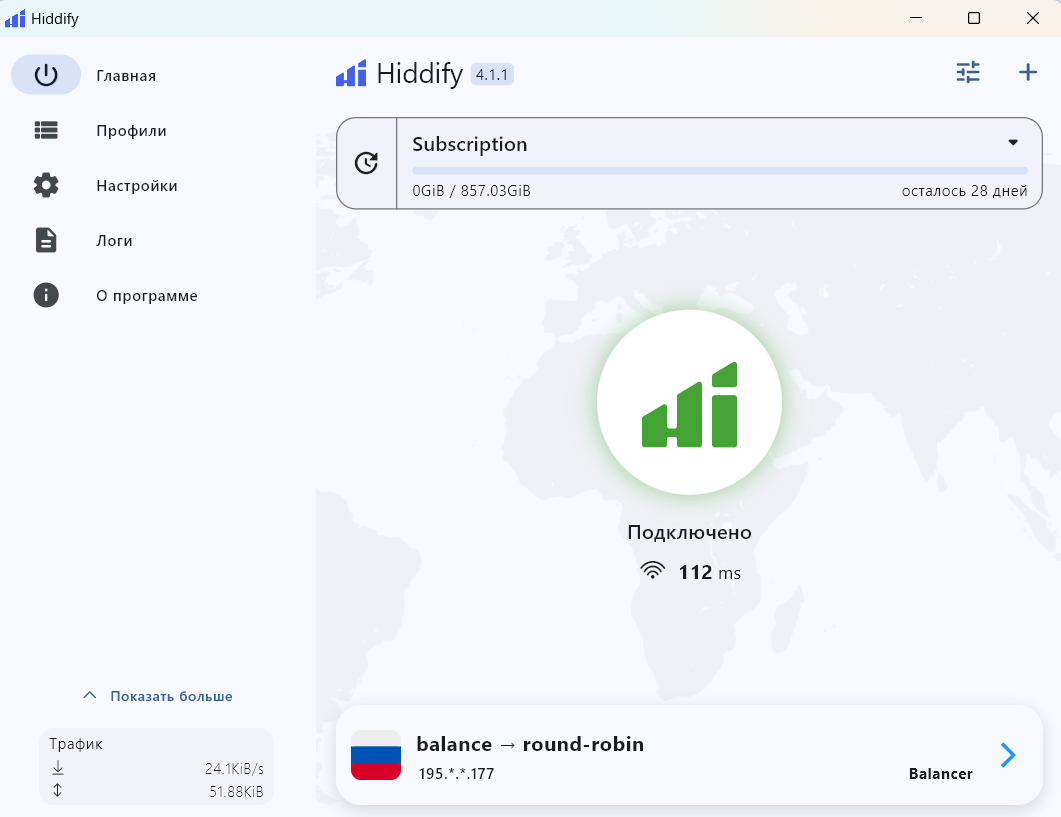
Когда кнопка станет зелёной и появится надпись «Подключено» — VPN работает.
Выбери локацию: Европа или Россия
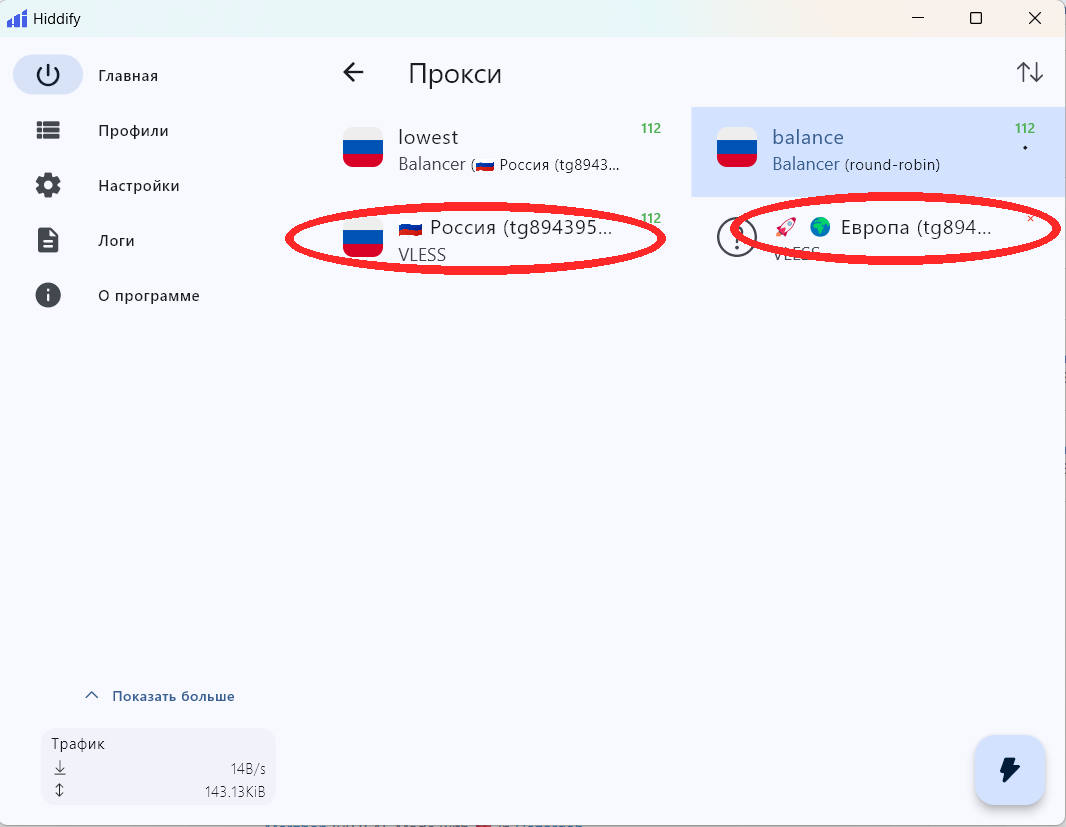
Внизу нажми на карточку текущего сервера — откроется раздел «Прокси» со списком локаций (обведены красным). Выбери 🇷🇺 Россия для российских сайтов (Госуслуги, банки) или 🌍 Европа для зарубежных (YouTube, соцсети). Переключение мгновенное.
Проверь IP
Открой 2ip.ru в браузере — адрес должен смениться на выбранную страну. Готово.
Если что-то не работает
- Windows блокирует запуск приложения. Нажми «Подробнее» → «Выполнить в любом случае». Hiddify — безопасное приложение с открытым кодом.
- «Подключено», но интернета нет. Переключи режим в настройках Hiddify (TUN / System Proxy) и попробуй снова.
- Профиль не добавляется. Скопируй ссылку из бота целиком и используй «Добавить из буфера обмена».
- Антивирус мешает. Если стоит сторонний антивирус с проверкой HTTPS — временно отключи инспекцию защищённых соединений.